medical × Instagrammedistar!
テンプレート一覧 ↗1枚でわかるメディスター ↗デモを試す ↗

クリニック・医院のInstagram運用を、まるっと。

医院の強みを、選ばれる理由に。
医療の専門性を、伝わるInstagramへ。

論文・ガイドラインから得た情報に、医院の強みや競合他院との差別化、医院や先生の考えを組み合わせる。
医療広告表現の一次チェックももちろん、公開・予約投稿まで、運用を一つにつなぎます。

企画→テーマ選定→制作→投稿→分析

60の学会・公的機関等から参照先を選択。独自の論文・院内資料も登録し、テーマに関連する情報を抽出できます。選択肢の数であり、論文の収録数ではありません。医学的な根拠と医院の方針は区別して扱い、参照資料と投稿案を確認できます。

機能・画面ガイド | 2026年10月8日更新

掲載画面は架空の医院・数値を使った参考画面です。

01

医院情報・運用方針

医院の強みと届けたい相手を、企画の前提に。

診療内容、医院の特徴、先生の思い、運用目的を登録。ターゲットや参考・競合医院も踏まえ、分析と投稿企画に一貫した方針を持たせます。

デモで関連画面を見る
操作方法・詳しい機能を見る

使い方

最初に「医院情報・運用方針」を登録し、方針が変わったら更新します。

主な機能

  • 公式サイトからの情報取り込みと、文章・音声による医院情報の入力
  • 目指す姿、患者さんの悩み、発信の柱、差別化、目標・確認指標の整理
  • 参考・競合医院の登録、公開サイトの情報と観察メモの活用
  • です・ます調、箇条書きの使い方など、医院の投稿スタイルを設定

設定は以後の生成・分析に活用します。保存済みの文章や分析を自動で書き換えるものではありません。競合Instagramの非公開データは取得しません。

02

医学的な参考資料・論文登録

学会の公開情報と、医院が選んだ資料を制作に活かす。

診療科・専門領域、参考にする学会・公的機関を選択し、投稿テーマに関連する情報を参照できます。医院が持つ論文・ガイドライン・院内資料も登録できます。

デモで関連画面を見る
操作方法・詳しい機能を見る

使い方

資料を登録 → 抽出内容を原本と確認 → AIで使用、の順で設定します。

主な機能

  • 複数診療科と専門領域の補足、学会・公的機関・追加サイトの選択
  • 選択したサイトを投稿作成時に検索する設定
  • PDF・公開ページURLの登録と要点の抽出
  • 抽出内容を原本と照合してから、AIでの使用を有効化
  • 医院共通の資料と投稿ごとに選ぶ資料を使い分け
  • フィード構成・投稿文・リール台本で参照し、参照資料・該当ページを確認

PDFは5MB・30ページ以内。読み取り可能な範囲を使用します。ログインが必要なページは検索対象外です。資料の参照は医学的正確性を保証せず、公開前に医院で確認してください。

03

投稿テーマ企画

「次に何を投稿する?」を、医院に合った候補から。

過去の投稿、分析結果、季節、診療内容を組み合わせてテーマ候補を作成します。公式サイトや登録した参考・競合医院の情報も企画に活かせます。
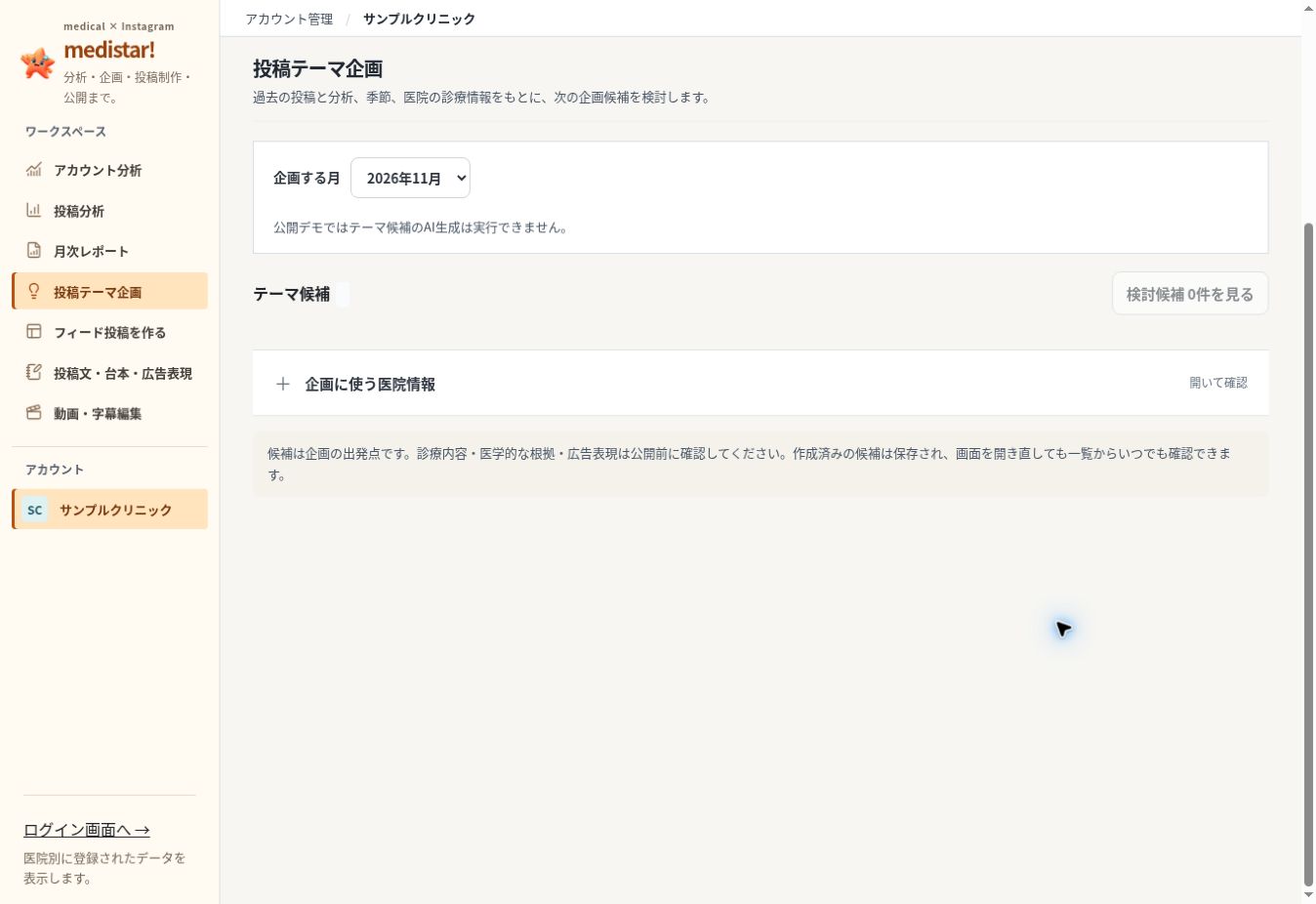
企画する月と、企画に使う医院情報を確認する画面
企画する月と、企画に使う医院情報を確認する画面クリックで拡大 ↗
デモでこの画面を見る
操作方法・詳しい機能を見る

使い方

医院が伝えたいことと、閲覧者の関心が重なるテーマを選びます。

主な機能

  • フィードとリールの候補を切り替えて検討
  • 気になる案を検討候補に残し、後から見返す
  • 選んだテーマから、フィードの構成や動画台本の制作へ進む

参考・競合情報は取得できた公式サイトの公開情報と登録した観察メモを参照します。競合Instagramの投稿・実績を自動取得する機能ではありません。

04

フィード投稿制作

テーマを選び、構成を整え、画像を仕上げる。

左で構成、中央でプレビュー、右でデザインを操作。文章の変更を見ながら文字や写真を編集できます。Canvaなどで作った画像もそのまま使えます。画像内の文字・内容を読み取り、複数枚をまとめた投稿文案を作成できます。
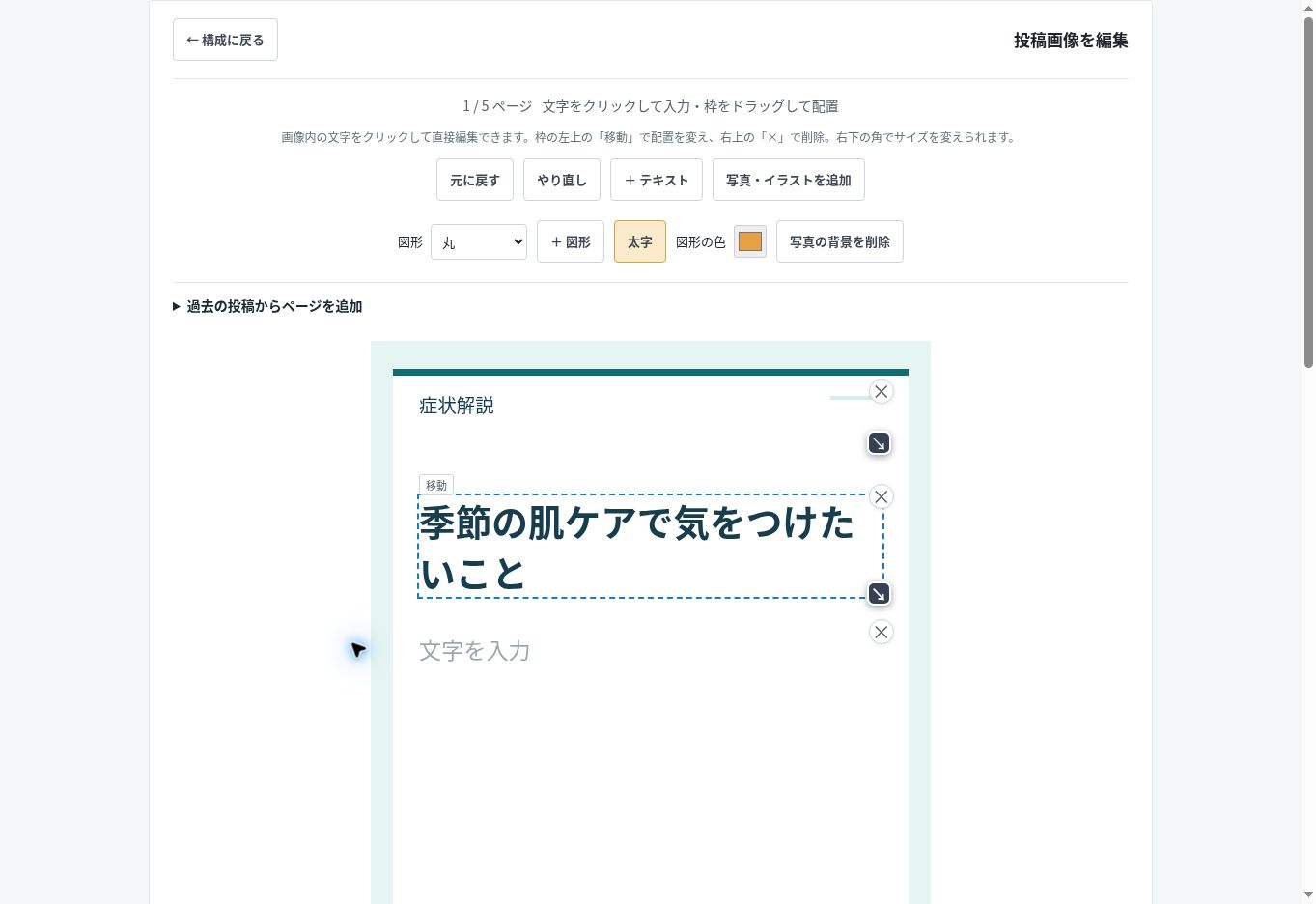
画像上で文字・配置を編集する制作画面
画像上で文字・配置を編集する制作画面クリックで拡大 ↗
デモでこの画面を見る
操作方法・詳しい機能を見る

使い方

作成済み画像は「作成済みの画像から投稿する」を開き、画像を選択 →「画像から投稿文案を作成」→ 確認・編集 → 保存・公開。追加で伝えたいことは任意です。

主な機能

  • 見出し・本文・医院名を別々に編集し、位置や大きさを調整
  • テキスト・写真・図形の追加、太字、不要な要素の削除
  • 文字ごとの書体・揃え方・色・太字・影、中央揃えのガイド線
  • レイヤーの重なり順をドラッグで変更、複数の写真フレームを配置
  • 背景画像の挿入、位置・拡大率・透明度の調整
  • 写真・図形の透明度、文字や図形の編集を元に戻す・やり直す
  • 複数のデザインテンプレートと、過去の投稿ページの再利用
  • 投稿文案の作成、画像と投稿文を下書き保存
  • 作成済み画像1〜10枚をアップロード・並べ替え、画像から投稿文を作成
  • 画像をダウンロード、または連携したInstagramへ公開
05

Canva連携・外部デザインの活用

Canvaのデザインと、メディスターの投稿を組み合わせる。

Canvaアカウントを連携し、新しいデザインを開く・既存デザインを選ぶ・完成画像を取り込む操作をまとめています。外部で作成した画像も利用できます。

デモで関連画面を見る
操作方法・詳しい機能を見る

使い方

「Canvaで作成」またはCanvaのデザイン取り込みから開始。メディスターで作ったページと取り込んだ画像を、一つの投稿に組み合わせられます。

主な機能

  • 保存名・サイズを指定し、Canvaで新規編集を開始
  • Canvaのデザインをプレビューで確認し、全ページまたは必要なページを選択
  • 完成画像として取り込む、背景として使う、編集中の投稿の末尾に追加する
  • 外部デザインの上にメディスターで文字・写真・図形を重ねる
  • 医院の背景テンプレートとして保存し、別の投稿でも再利用

取り込み後のデザインは画像です。画像に含まれる元の文字は個別編集できません。構成案をCanvaの編集可能なテキストへ自動転記する機能は未対応です。Canvaの利用可能範囲は接続アカウント・連携権限によります。

06

オリジナルテンプレート・ページ編集

医院に合うテイストを選び、文字も写真も自由に。

雑誌風、ローズ、ボタニカル、モノトーン、ネイビーなど12のデザインと、5種類のお知らせを用意。表紙・本文・締めの3枚セット、または1枚を選び、医院らしい投稿に仕上げられます。

デモで関連画面を見る
操作方法・詳しい機能を見る

使い方

上部の「テンプレートから作る」、または各ページの「デザインを選ぶ」を使います。

主な機能

  • テイストで絞り込み、セット全体のプレビューを見て選択
  • AI生成を使わず、空白ページから手入力でも制作
  • 入力済みの文章を残して、ページのデザインを変更
  • ページ追加・文章と写真を含む複製・ページ削除
  • メディスターのページと外部画像を組み合わせ、全体で最大10ページ

テンプレートの「○」は実際の日付・内容に変更してください。ページの複製は末尾に追加します。予約済み・公開済みなどの投稿は編集・削除が制限されます。

07

投稿文・動画台本・医療広告表現の確認

文章づくりと、公開前の見直しをまとめて。

メモや箇条書きからキャプションを作成し、リールの流れ・映像・セリフを含む台本も準備できます。既存の原稿は、医療広告ガイドラインの観点で注意したい箇所と修正案を確認できます。
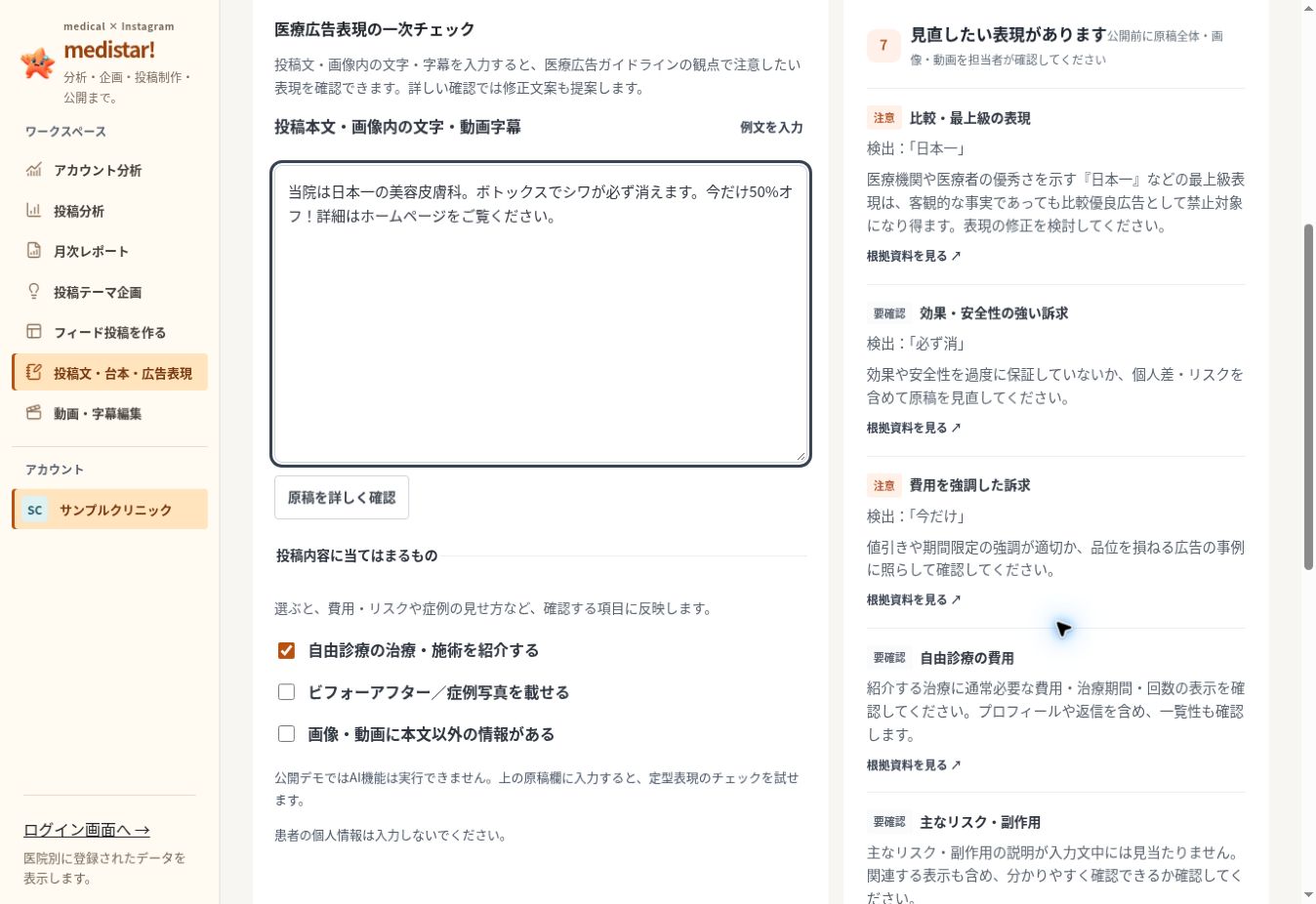
注意表現・理由・根拠資料を確認する画面
注意表現・理由・根拠資料を確認する画面クリックで拡大 ↗
デモでこの画面を見る
操作方法・詳しい機能を見る

使い方

作成した文案を医院で編集し、公開前の確認に進みます。

主な機能

  • メモから、Instagram向けの投稿文案を作成
  • 動画の秒数・映像・テロップ・セリフを含む台本を作成
  • 本文・画像内の文字・字幕の注意表現を確認
  • 気になる表現の理由と、確認すべき資料を表示

医療広告表現の確認は一次チェックです。適法性や医学的な正確さを保証するものではなく、最終確認は公開する医院が行います。

08

動画・字幕編集

撮影した動画を、リールとして届ける準備まで。

医院で撮影した動画を読み込み、不要な場面をカットして字幕を付けられます。字幕とキャプションを整え、完成動画の保存やInstagramへの直接投稿へ進めます。
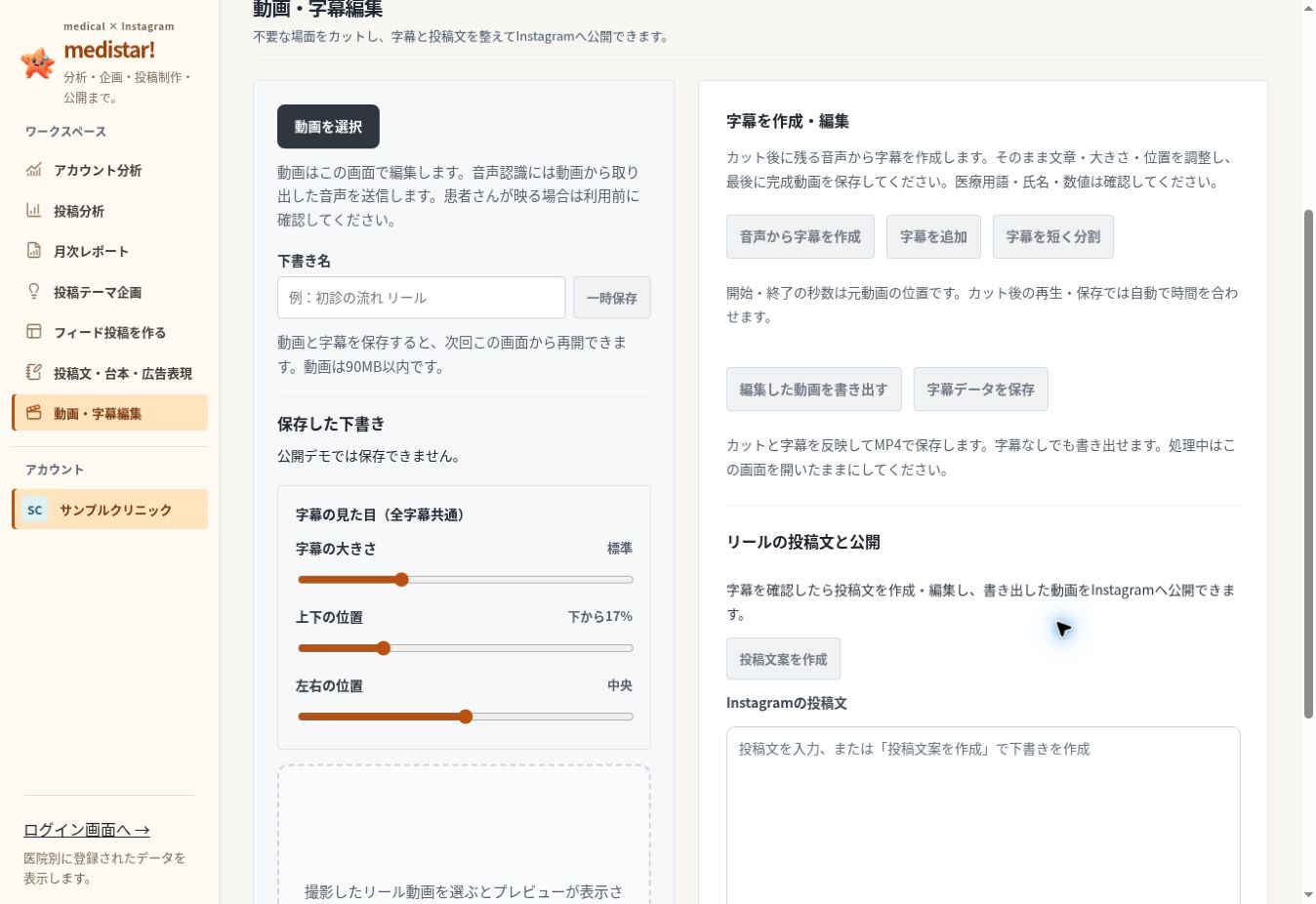
動画の読み込み・字幕設定・公開準備の画面
動画の読み込み・字幕設定・公開準備の画面クリックで拡大 ↗
デモでこの画面を見る
操作方法・詳しい機能を見る

使い方

完成済み動画は「動画の使い方」で「作成済みの動画をそのまま投稿する」を選択。MP4を読み込み、内容を入力して投稿文を作成 → 一時保存 → 公開先を確認して投稿します。

主な機能

  • タイムラインを操作して、残したい場面を調整
  • カット後に残る音声から字幕を作成
  • 字幕の文章・表示時間・大きさ・位置を編集
  • 字幕の配色とフェード・ポップのアニメーション
  • 表紙画像を別途アップロード、または動画内の場面から選択
  • 動画と字幕を一時保存し、後から再開
  • 完成済みMP4を読み込み、再書き出しせず投稿文と合わせて公開
  • 完成動画をMP4で保存し、投稿文と合わせて公開
09

院長の音声から投稿下書き

先生が話した言葉を、医院らしい投稿に。

マイクで録音、または音声ファイルを読み込み、文字起こしを確認してから構成と投稿文を作成します。医院情報と使用中の参考資料を活かして、フィード制作につなげます。

デモで関連画面を見る
操作方法・詳しい機能を見る

使い方

「音声から投稿を作る」→ 原文を確認 → 下書きを作る → フィードで編集。

主な機能

  • 最大5分の録音、24MB以内の音声ファイル取り込み
  • 専門用語・数値を原文で修正し、5枚の構成と投稿文を生成
  • 制作メモを医院ごとに自動保存
  • フィード編集でデザインを整え、確認後に公開・予約へ

文字起こしでは音声をOpenAIに送信します。患者を特定できる情報は含めず、生成内容と医学的根拠を医院で確認してください。

10

症例写真のテンプレート制作

1枚の画像に写真枠を2つ。あとは医院らしく自由に。

左右・上下の写真枠がある4種類のテンプレートから開始。枠に実際の写真を入れ、文字・色・配置をフィード編集で自由に調整できます。2つの写真枠は一体化し、サイズと比率を保ちます。

デモで関連画面を見る
操作方法・詳しい機能を見る

使い方

「症例写真を作る」→ テンプレートを選ぶ → 枠に写真を入れる → 文字や配置を編集。

主な機能

  • 左右・上下の2枠と、枠だけのシンプルなテンプレート
  • 枠から写真を選択し、ダブルクリックで位置・拡大率を調整
  • 2枠を一体で移動・比率固定で拡大縮小。写真の切り抜きは個別に調整
  • 下書きの自動保存と再開、画像保存・投稿準備へ

写真の生成・美肌加工は行いません。治療内容・費用・リスクなどの説明を追加し、写真の使用同意・掲載条件を医院で確認してください。2枠に動画を配置する機能は未対応です。

11

Instagram公開・投稿予約

公開する日時と設定を、投稿前に確認。

連携した医院のInstagramへ、フィード画像やリール動画を投稿できます。日時指定の投稿予約も実装しています。医院の利用機能として有効になっており、自動実行の接続・稼働が確認できる場合に予約できます。

デモで関連画面を見る

投稿予約:実装済み・医院ごとの有効化と接続確認が必要

操作方法・詳しい機能を見る

使い方

今すぐ公開は各制作画面から。投稿予約は有効化・接続確認後、公開日時を指定して確定し、「投稿予約」で確認・変更・取消します。

主な機能

  • フィード・リールの公開日時を日本時間で指定(5分後〜30日以内)
  • 予約一覧で日時・投稿文の変更、取消、公開状況を確認
  • アカウントタグを入力(フィードでは画像とタグの位置を指定)
  • 場所IDの入力、リールをフィードにも表示するかの設定

投稿予約は自動実行の接続・稼働確認後に利用できます。場所は名前検索ではなく、場所IDを入力する方式です。タグ・場所の入力欄は用意済みですが、Instagramへの反映は実アカウントでの動作確認が必要です。いいね数の表示・非表示はInstagramアプリで設定します。

12

下書き・自動保存

途中の作業を残し、続きから再開。

入力・編集した内容を下書きとして保存し、医院ごとに作業を再開できます。対応画面では保存中・保存済み・保存失敗を表示します。

デモで関連画面を見る
操作方法・詳しい機能を見る

使い方

編集後は「保存済み」の表示を確認して画面を閉じてください。手動保存ボタンも利用できます。

主な機能

  • フィード、作成済み画像の投稿、動画編集の自動保存
  • 医院情報、運用方針、参考資料の選択設定、実行記録の自動保存
  • 投稿文と画像・動画を保存して後から編集
  • 医院の切り替え時に保存状態を確認

自動保存は対象項目・処理状況によります。動画は容量などの条件があります。ファイル送信中や通信エラーの際は保存完了を確認してください。

13

アカウント分析

医院のInstagramの現状を、ひと目で。

どれくらいの人に届き、どれくらいの人が医院に関心を持ったかを確認します。期間を切り替えて、認知からプロフィール閲覧・リンクタップまでを追えます。
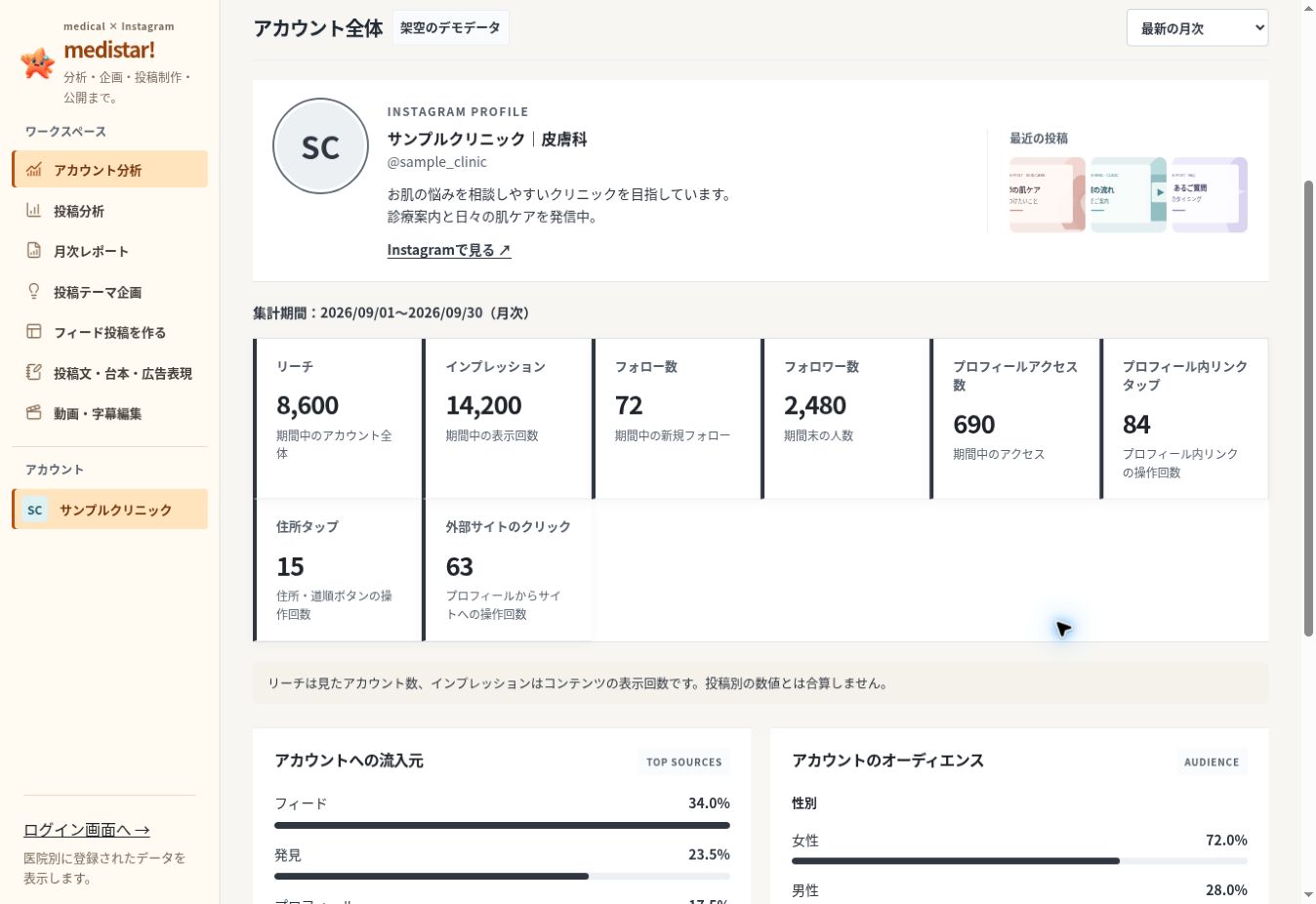
アカウント全体の実績とプロフィールの表示例
アカウント全体の実績とプロフィールの表示例クリックで拡大 ↗
デモでこの画面を見る
操作方法・詳しい機能を見る

使い方

まずここで、アカウント全体の状況を確認します。

主な機能

  • リーチ、フォロワー数、プロフィールアクセスなどをまとめて確認
  • 取得できるリンク・住所タップから、関心の兆候を把握
  • 年齢・性別などの閲覧者層を確認し、伝えたい相手との違いを検討

Instagramを連携すると、公式APIで取得できる数値を取り込みます。表示項目はアカウント・投稿形式・取得条件によって異なります。

14

投稿分析

どの投稿が、どんな反応につながったか。

公開した投稿を画像付きで一覧にし、投稿ごとの結果を比較できます。フィードとリールを分けて、次に活かしたいテーマや構成を見つけます。
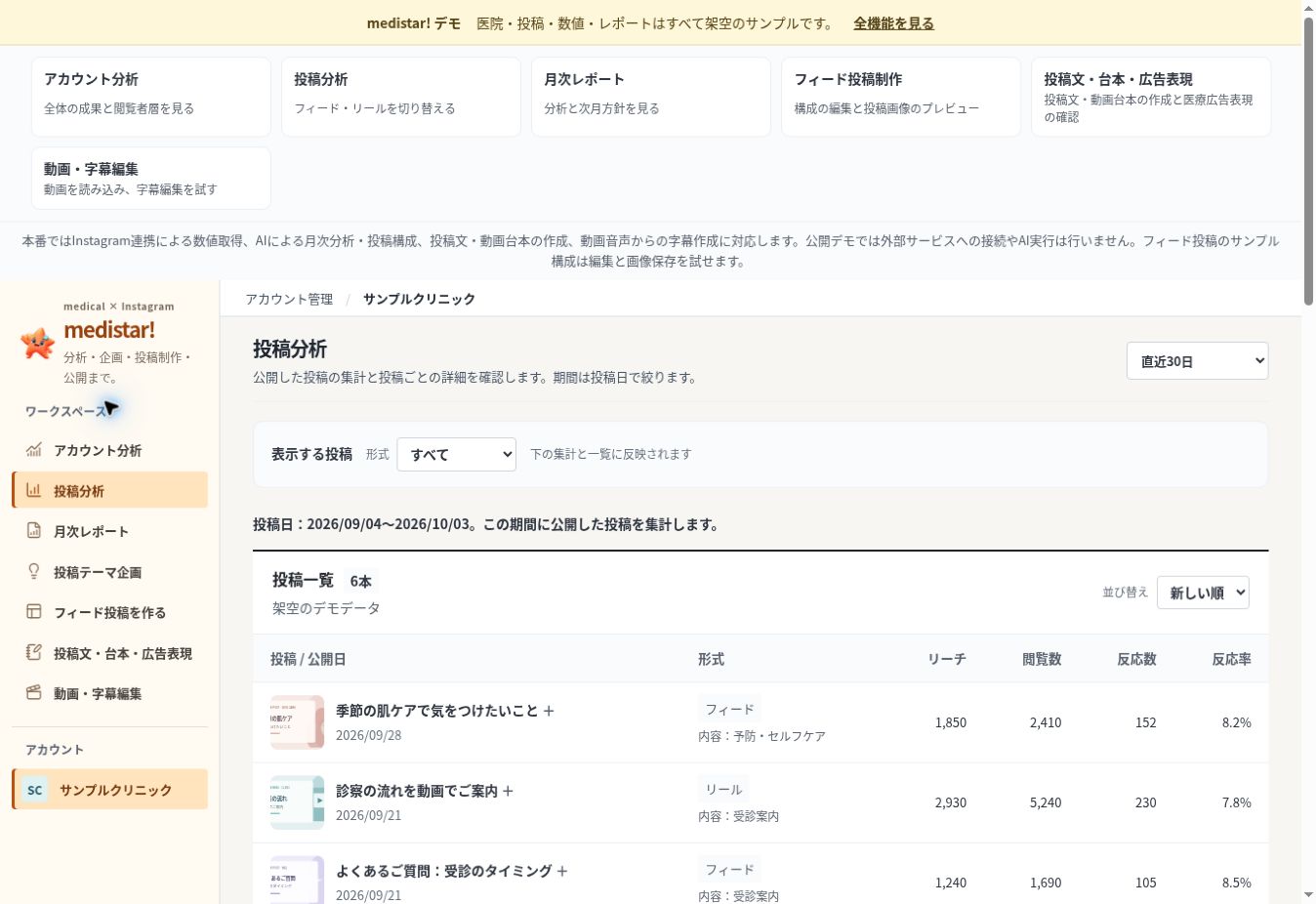
投稿画像・形式・実績を並べて比較する画面
投稿画像・形式・実績を並べて比較する画面クリックで拡大 ↗
デモでこの画面を見る
操作方法・詳しい機能を見る

使い方

よく届いた投稿と、保存・行動につながった投稿を分けて考えます。

主な機能

  • 期間・投稿形式を絞り、リーチ・保存・反応率などで比較
  • 投稿を開いて、いいね・コメント・保存・シェアなどの内訳を確認
  • 取得できるリールの視聴指標や投稿別のプロフィールアクセスを確認
  • 元のInstagram投稿へ移動し、内容と数値を合わせて振り返り
15

月次レポート

数字の振り返りから、来月の方針へ。

医院のターゲット・運用目的・診療情報をもとに、AIが月次実績を分析します。結果の説明に加えて、継続・改善の判断、届けたい相手、具体的な投稿案と検証方法まで整理します。
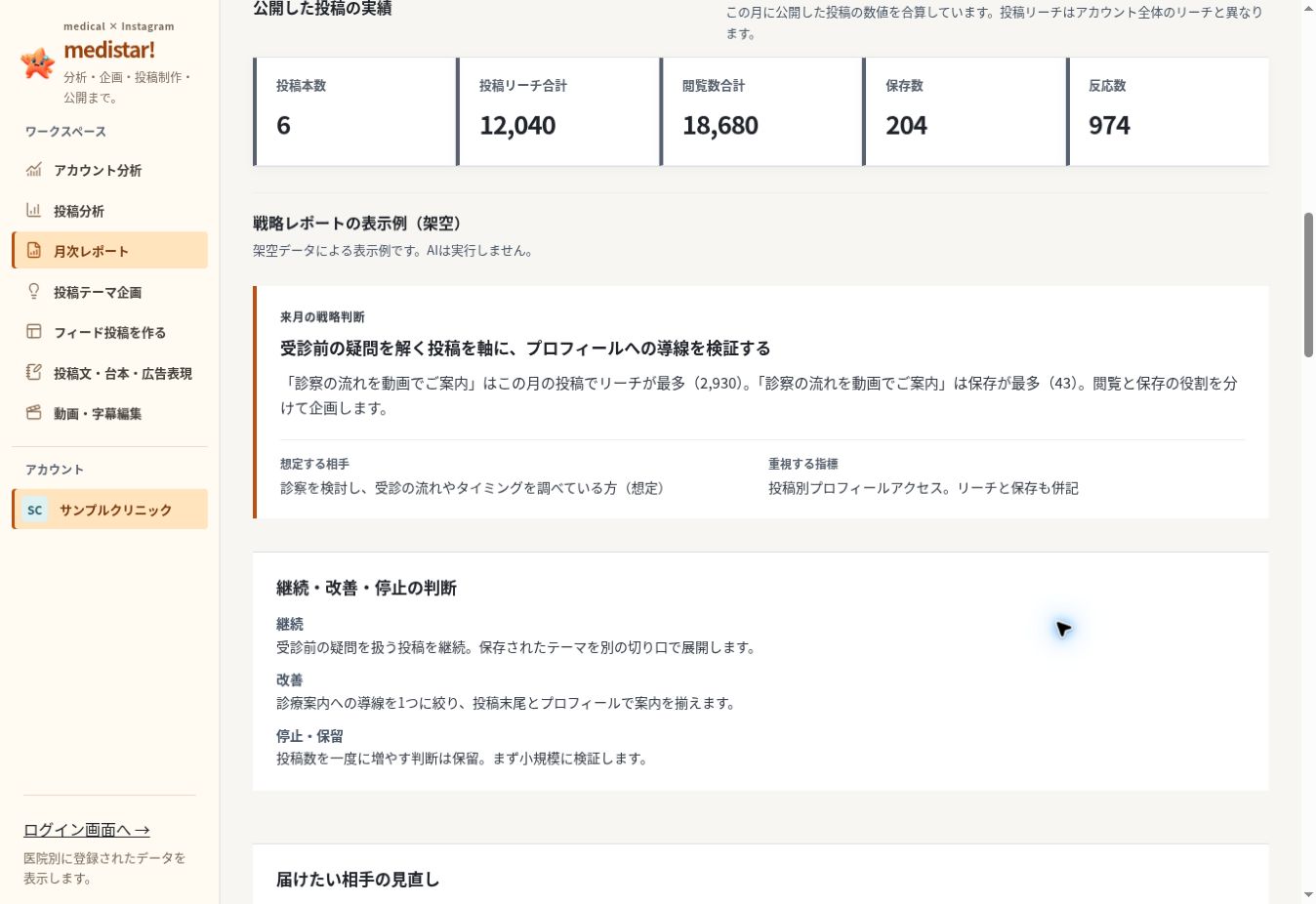
医院の目的と実績をもとにした戦略レポートの表示例
医院の目的と実績をもとにした戦略レポートの表示例クリックで拡大 ↗
デモでこの画面を見る
操作方法・詳しい機能を見る

使い方

来月は何を続け、何を変えるかを決めるための画面です。

主な機能

  • 月次推移と投稿テーマ別の傾向を確認
  • 認知・保存・プロフィール閲覧などの反応を分けて分析
  • 優先順位・投稿形式・時期・確認指標を含む次月の実行案
  • 実行状況と目標を記録し、翌月の振り返りにつなげる
  • 今月のまとめ・分析・方針をA4のPDFで保存・共有

前月の集計と分析の前提が揃うと、月次画面を開いた際に分析を作成・保存します。保存済みの結果は、閲覧するたびに作り直しません。

16

クライアント管理・機能設定

複数医院の運用を、管理者画面から。

管理者はクライアントを検索し、医院ごとの情報や投稿予約の有効・無効を管理できます。医院側には権限に応じた画面を提供します。

操作方法・詳しい機能を見る

使い方

管理者権限のある担当者が「クライアント管理」から操作します。

主な機能

  • 医院の検索と、一覧をページ単位で表示
  • 対象医院を開いて情報を確認・編集
  • 医院ごとに投稿予約の有効・無効を設定
  • 医院アカウントの招待とログイン案内

管理者向け機能です。料金・プラン別の提供範囲は契約時の案内をご確認ください。

利用開始の流れ

医院のアカウントで、運用をスタート。

  1. 01ログイン

    登録済みのGoogleアカウント、または招待後に設定したパスワードで入ります。

  2. 02Instagramを連携

    医院画面の「Instagram連携」から、医院のプロアカウントでログイン・承認します。接続確認や再連携も医院側で行えます。

  3. 03医院情報を登録

    「医院情報・運用方針」でホームページの情報を取り込み、先生の思い・価値観を文章や音声で登録します。運用方針・競合情報・文体や参考資料も設定し、次に作る分析・テーマ案・投稿文・台本に活かします。

Instagram連携には、医院と担当者の登録、対応するプロアカウント、Meta側で利用できる権限が必要です。一般の医院アカウントでの承認・数値取得は最終確認が必要です。デモでは外部連携・生成処理・実際の投稿は行いません。